Studio QR

Créez un QR code qu'on a envie de scanner.

Quatre étapes, un aperçu en direct, un export net. Rien ne quitte votre navigateur.

AperçuExemple

Votre code apparaîtra ici.

Généré sur votre appareil. Rien n'est envoyé.

Étape 1 sur 4

Que doit faire ce code ?

Quatre types

Un carré, quatre choses qu'il sait faire.

Un QR code n'est pas l'image d'un lien : c'est la donnée elle-même. Le téléphone la lit et agit, sans appli ni page intermédiaire. Voici ce que déclenche chaque type.

Wi-Fi

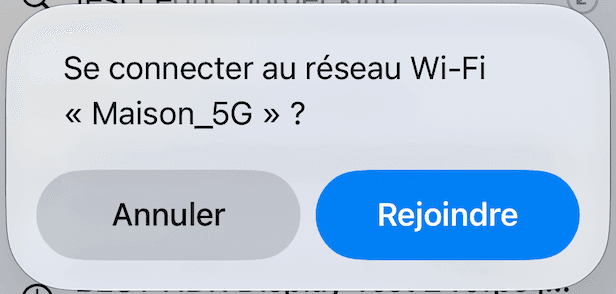
Le nom du réseau, son type de sécurité et son mot de passe, encodés ensemble. La caméra propose le réseau, un appui le rejoint, le mot de passe n'est jamais dicté à voix haute, ni laissé sur un post-it à côté de la box.

  1. 1La caméra suffit. Rien à installer.
  2. 2Un appui, et le téléphone est connecté.
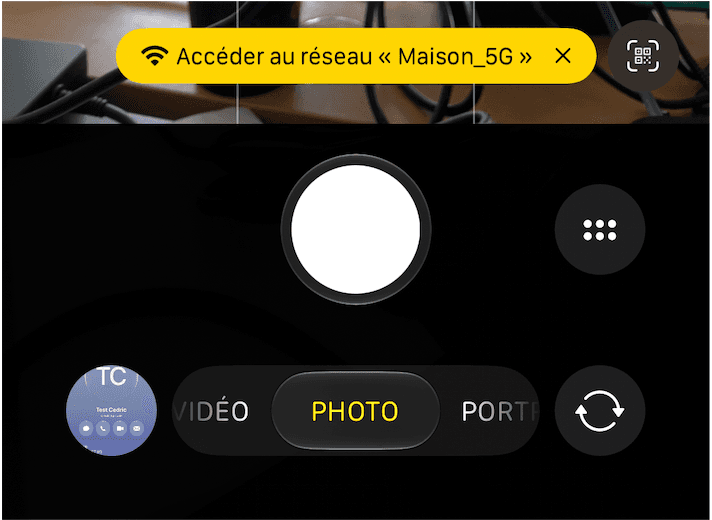
Caméra d'iPhone affichant une bannière proposant d'accéder au réseau « Maison_5G »
Boîte de dialogue iOS demandant de se connecter au réseau Wi-Fi « Maison_5G », avec Annuler et Rejoindre

Contact

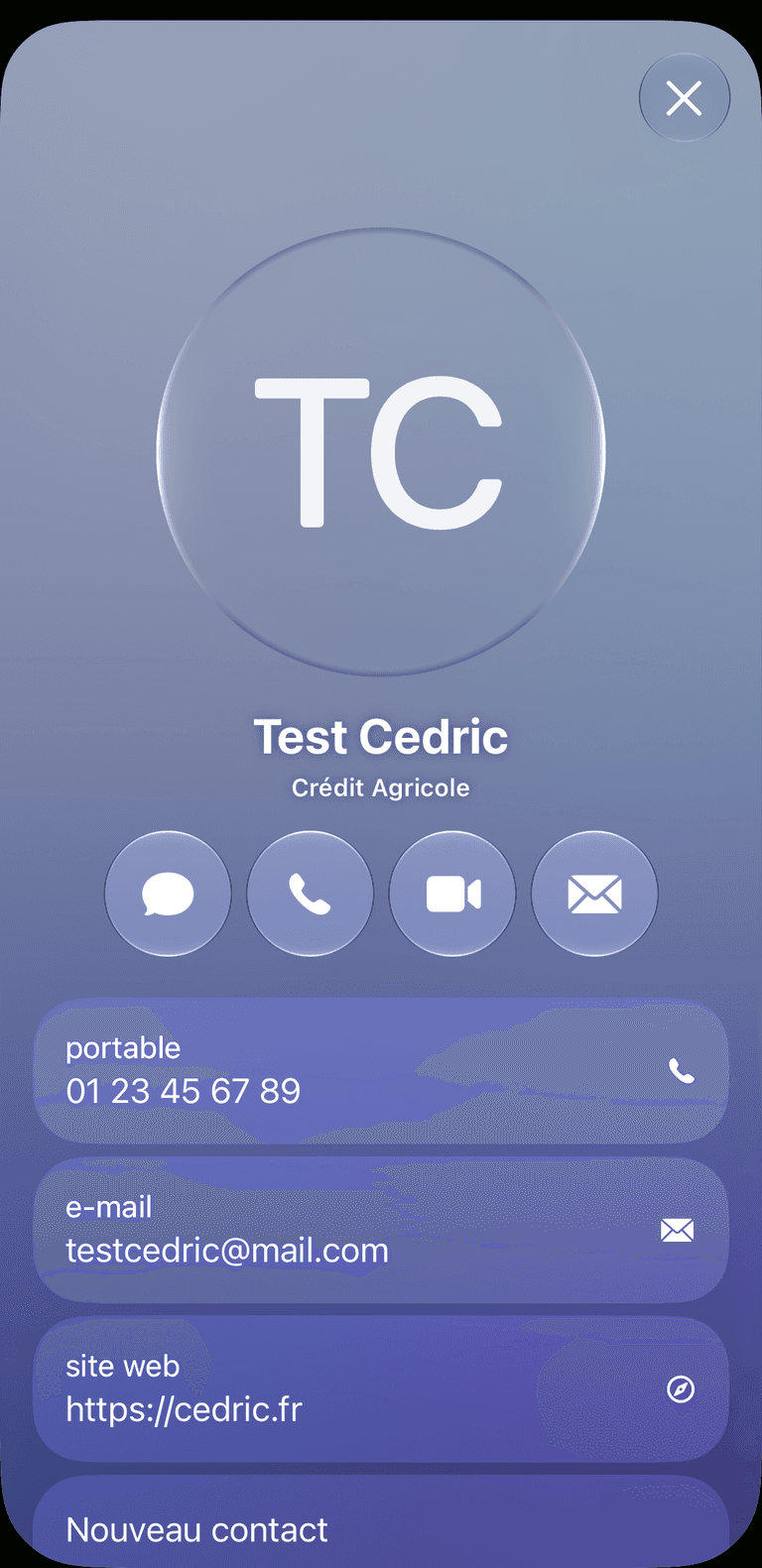
Une vCard, nom, société, téléphone, e-mail, site. Le téléphone ouvre une fiche prête à garder, enregistrée en un appui, sans faute de frappe dans le numéro. À sa place sur une carte de visite ou en signature d'e-mail.

Enregistré comme contact, pas ressaisi.

iPhone affichant la fiche contact décodée, avec ses boutons message, appel, vidéo et e-mail

Lien

Le plus courant. N'importe quelle adresse web, un site, une carte, un formulaire, une vidéo, s'ouvre directement dans le navigateur.

Texte

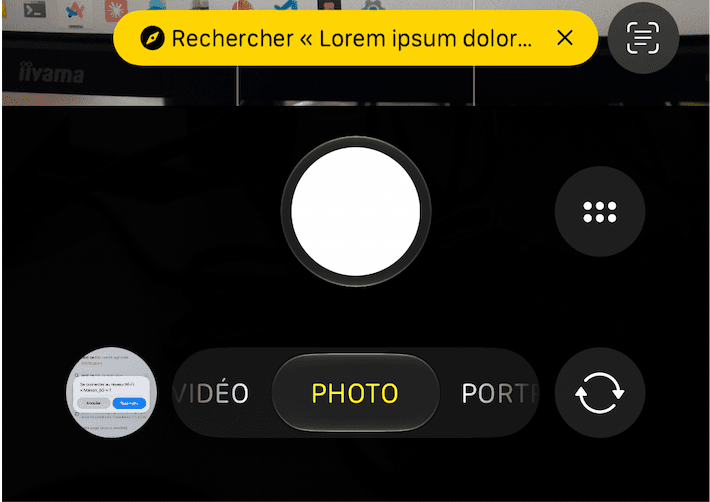
Du texte brut, encodé tel quel. Le téléphone l'affiche dans le viseur et propose de le rechercher, un numéro de table, un numéro de série, une note. Rien n'est chargé : ça marche sans le moindre réseau.

Caméra d'iPhone affichant le texte décodé relu dans une bannière